Notice SOMFY Chronis io
Produit concerné

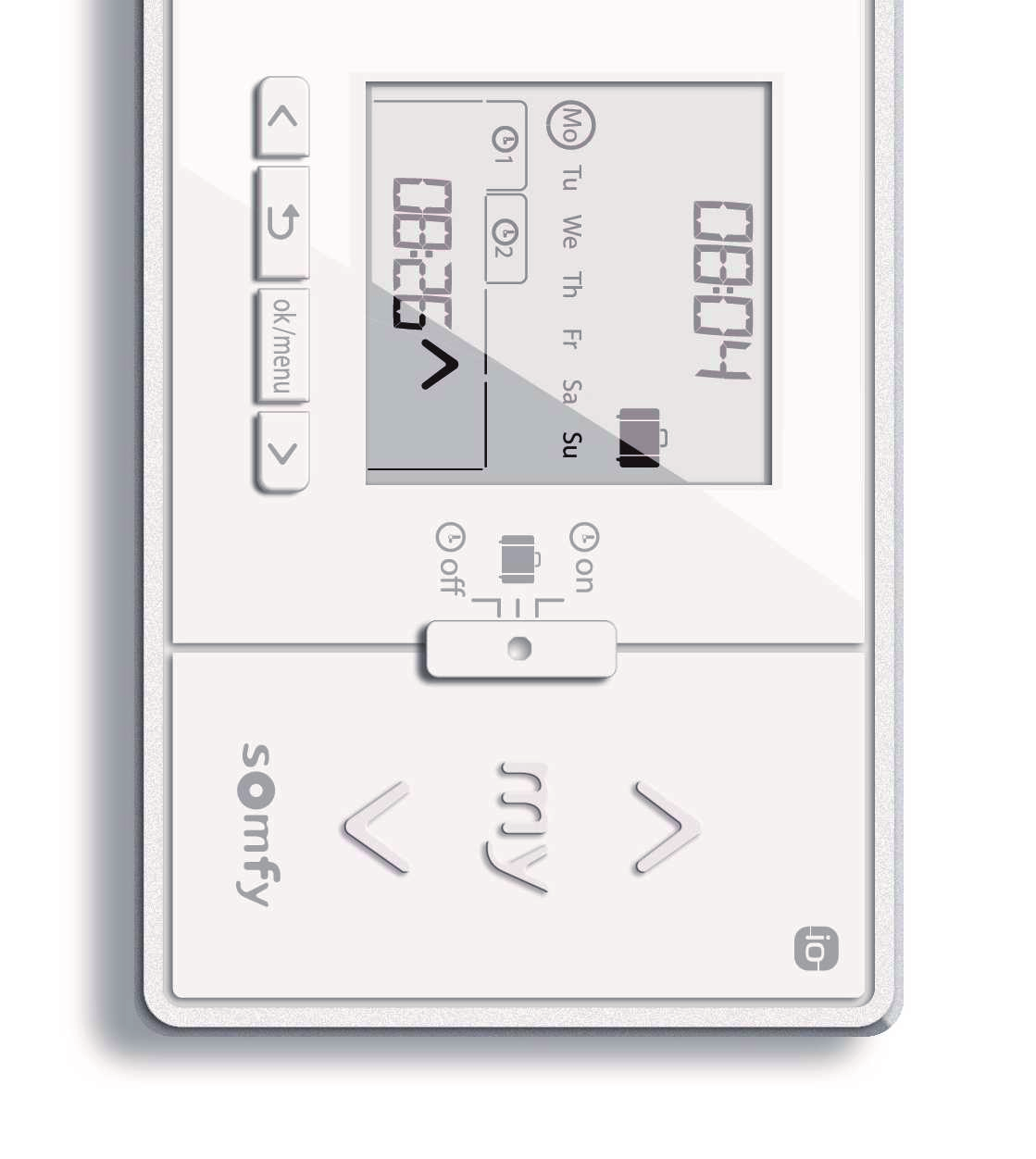
Notice utilisateur — Chronis io (Réf. 5110619A)
Par la présente, Somfy déclare que l'appareil est conforme aux exigences essentielles et aux autres dispositions pertinentes de la directive 1999/5/CE. Une déclaration de conformité est mise à disposition à l'adresse Internet www.somfy.com/ce. Images non contractuelles.
1. Introduction
La Chronis io est une commande murale sans fil qui permet de piloter une ou plusieurs applications en même temps et utilisant la technologie radio io-homecontrol®* telles que les stores, les volets roulants, les lumières, les fenêtres de toit, etc...
La Chronis io peut être utilisée de 3 manières : soit en mode manuel, soit en mode automatique, soit en mode simulation de présence.
- Le mode manuel permet d'envoyer des ordres ponctuels à une ou plusieurs applications de la maison et de désactiver la programmation des ordres automatiques.
- Le mode automatique permet de piloter automatiquement une ou plusieurs applications, après avoir créé les programmations de la semaine, jour par jour, appelées : ordres automatiques. Jusqu'à 4 ordres automatiques peuvent être enregistrés par jour de la semaine. Les ordres ponctuels à une ou plusieurs applications sont également possibles.
- Le mode simulation de présence permet de piloter automatiquement une ou plusieurs applications, en modifiant de façon aléatoire (de + 1 à + 30 mn) l'horaire de déclenchement des ordres programmés en mode automatique. Ce mode est notamment indiqué dans le cas d'une absence prolongée pour simuler une présence dans la maison. Les ordres ponctuels à une ou plusieurs applications sont également possibles.
(*) io-homecontrol® : Système de radiocommande développé par Somfy et ses partenaires de l'association io-homecontrol®. Ce système pilote les moteurs et automatismes de la maison qui intègrent cette technologie (protocole radio). Pour plus d'informations sur la technologie io-homecontrol®, nous vous remercions de consulter le site Internet www.io-homecontrol.com.
io-homecontrol® repose sur une technologie avancée, sécurisée et sans-fil, facile à installer. Les produits io-homecontrol® communiquent entre eux pour offrir plus de confort, de sécurité et d'économies d'énergie.
2. Sécurité
2.1. Sécurité et responsabilité
Avant d'installer et d'utiliser ce produit, lire attentivement cette notice.
Toute utilisation hors du domaine d'application défini par Somfy est interdite. Elle entraînerait, comme tout irrespect des instructions figurant dans cette notice, l'exclusion de la responsabilité et de la garantie Somfy.
Avant toute installation, vérifier la compatibilité de ce produit avec les équipements et accessoires associés.
2.2. Consignes spécifiques de sécurité
Ne pas laisser la Chronis io à la portée des enfants.
Pour ne pas endommager le produit :
- Éviter les chocs !
- Éviter les chutes !
- Ne pas faire de projection de liquide ni l'immerger.
- Ne pas utiliser de produits abrasifs ni de solvants pour le nettoyer. Sa surface peut être nettoyée à l'aide d'un chiffon doux et sec.
2.3. Compatibilité
Conformément à la norme EN 12453, relative à la sécurité d'utilisation des portes et portails motorisés, l'utilisation de la Chronis io pour la commande d'un automatisme de porte de garage ou de portail sans visibilité de l'utilisateur, nécessite obligatoirement l'installation d'un dispositif de sécurité type cellule photoélectrique sur cet automatisme. Dans le cas de non-respect de ces instructions, Somfy se libère de toute responsabilité des dommages qui peuvent être engendrés.
L'utilisation de la Chronis io pour la commande d'un dispositif d'alarme est interdite.
3. Contenu
- a — Chronis io : 1
- b — Support mural : 1
- c — Piles de type AAA (LR03) : 2
4. La Chronis io en détails
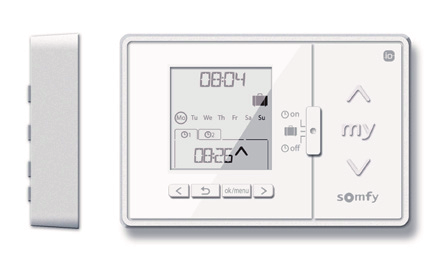
4.1. Face avant
- d — Écran
- e — Curseur de sélection de mode : mode automatique, mode simulation de présence, mode manuel
- f — Touche monter, allumer, ouvrir, orienter et augmenter l'éclairage ou le chauffage
- g — Touche my (stopper, aller en position favorite [my] : exclusivement pour les produits Somfy)
- h — Touche descendre, éteindre, fermer, orienter et diminuer l'éclairage ou le chauffage
- i — Touche de navigation vers la gauche (pour modifier le paramètre sélectionné lors des réglages)
- l — Touche de navigation vers la droite (pour modifier le paramètre sélectionné lors des réglages). Un appui maintenu sur ces touches fait défiler les caractères plus rapidement.
- j — Touche retour : pour revenir à l'étape précédente lors des réglages
- k — Touche OK/Menu : pour sélectionner un menu, sélectionner un paramètre, et passer à l'étape suivante lors des réglages
4.2. Écran en mode manuel
- m — Symbole pile faible
- n — Heure courante
4.3. Écran en mode automatique
- m — Symbole pile faible
- n — Heure courante
- o — Jours de la semaine : Mo = lundi, Tu = mardi, We = mercredi, Th = jeudi, Fr = vendredi, Sa = samedi, Su = dimanche
- p — Ordres automatiques programmés (1 à 4)
- q — Horaire choisi pour le déclenchement de l'ordre : heure fixe ou « crépuscule »
- r — Ordre qui se déclenchera à l'horaire choisi (monter, my, descendre)
4.4. Écran en mode simulation de présence
Écran similaire au mode automatique.
- s — Mode simulation de présence
4.5. Face arrière
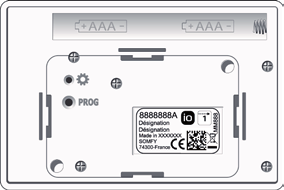
- t — Bouton INSTAL
- u — Bouton PROG
- v — 2 logements pour les picots de centrage du support mural
- w — Logement des piles
- x — 4 clips de fixation du support mural
5. Mise en service
Avant d'effectuer la mise en service de la Chronis io, chaque moteur doit avoir été programmé par un installateur, à partir d'un point de commande individuel io ou d'un outil de réglage, et les fins de courses doivent être réglées.
La notice ne décrit que la mise en service à l'aide d'un point de commande io individuel de type Smoove io. Pour une mise en service à l'aide de tout autre point de commande io, se référer à la notice correspondante.
5.1. Mise en place et remplacement des piles
Ne jamais utiliser de piles rechargeables.
Remplacer les piles quand le symbole pile faible apparaît sur l'écran.
En cas d'absence d'alimentation prolongée (> 2 min) (piles usées ou retirées), il faudra effectuer de nouveau le réglage de la date et de l'heure. Les autres réglages sont sauvegardés.
Veiller à séparer les piles et batteries des autres types de déchets et à les recycler via votre système local de collecte.
- Déclipper la Chronis io du support mural (voir chapitre Clippage et déclippage de la Chronis io de son support mural).
- Retirer les piles usagées de leur logement, à l'arrière de la Chronis io.
- Insérer 2 piles de type AAA (LR03) dans la trappe, en respectant la polarité indiquée.
- À l'insertion des piles, l'affichage s'allume.
Après 5 secondes d'inactivité, le rétro-éclairage de la Chronis io s'éteint automatiquement. Après 2 minutes d'inactivité, l'affichage de la Chronis io s'éteint automatiquement.
5.2. Configuration initiale
La configuration initiale de la Chronis io permet de la paramétrer selon l'application ou les applications pilotées, en sélectionnant un mode de pilotage de l'application, un réglage des répétitions des trames radio, et un mode de pilotage spécifique pour moteur autonome.
Mode de pilotage de l'application
4 modes de pilotage sont disponibles, à modifier en fonction de l'application pilotée :
- « MODE STD : 1 » : Pour piloter toutes les applications io-homecontrol®, par exemple les volets roulants, les fenêtres, les portes de garage, les portails.
- « MODE DIM : 2 » : Recommandé pour piloter les lumières et le chauffage avec variation.
- « MODE TILT1 : 3 » : Recommandé pour piloter les stores vénitiens extérieurs et les volets roulants à lames orientables.
- « MODE TILT2 : 4 » : Recommandé pour piloter les stores vénitiens intérieurs.
Réglage des répétitions des trames radio
Selon la configuration de l'installation, le nombre de répétitions des trames radio (en mode automatique et simulation de présence) peut être augmenté. 5 réglages sont disponibles : « RADIO : 1 » pour 1 répétition, « RADIO : 2 » pour 2 répétitions, « RADIO : 3 » pour 3 répétitions, « RADIO : 4 » pour 4 répétitions et « RADIO : 5 » pour 5 répétitions.
Plus le nombre de répétitions est élevé, plus l'autonomie des piles est dégradée.
Mode de pilotage pour moteur autonome
Si un moteur autonome est piloté par la Chronis io : choisir l'option « SOLAR MOTOR : YES ».
D'origine, la Chronis io est configurée :
- en mode de pilotage de l'application standard : « MODE STD : 1 ».
- en réglage des répétitions des trames radio standard : « RADIO : 1 ».
- en mode de pilotage pour moteur non autonome : « SOLAR MOTOR : NO ».
Suivre la procédure ci-dessous uniquement si au moins un de ces paramètres doit être modifié, pour afficher la version du logiciel, ou pour remettre la Chronis io en configuration d'origine. Sinon passer au chapitre Ajout ou suppression d'une Chronis io à une application.
Pendant le paramétrage du mode de pilotage de l'application et du mode de pilotage spécifique pour moteur autonome, les appuis sur les touches monter, my, descendre sont possibles et permettent de tester le comportement de l'application.
- Appuyer sur le bouton INSTAL situé à l'arrière de la Chronis io.
- Le mode de pilotage de l'application clignote.
- Les paramètres apparaissent dans l'ordre suivant : MODE › RADIO › SOLAR MOTOR › SOFT › RESET › EXIT › MODE ...
- Pour accéder à un autre paramètre, utiliser les touches de navigation gauche ou droite.
Pour changer le mode de pilotage de l'application
- Sélectionner « MODE » et appuyer sur OK : le réglage en cours clignote.
- Choisir un autre réglage à l'aide des touches de navigation et appuyer sur OK.
- Choisir « SAVE : YES » pour enregistrer ce réglage (ou « SAVE : NO » pour ne pas enregistrer et revenir à l'étape précédente) et appuyer sur OK.
Pour changer le réglage des répétitions des trames radio
- Sélectionner « RADIO » et appuyer sur OK : le réglage en cours clignote.
- Choisir un autre réglage à l'aide des touches de navigation et appuyer sur OK.
- Choisir « SAVE : YES » pour enregistrer ce réglage (ou « SAVE : NO » pour ne pas enregistrer et revenir à l'étape précédente) et appuyer sur OK.
Pour piloter un moteur autonome
- Sélectionner « SOLAR MOTOR » et appuyer sur OK : le réglage en cours clignote.
- Choisir « SOLAR MOTOR : YES » et appuyer sur OK.
- Choisir « SAVE : YES » pour enregistrer ce réglage (ou « SAVE : NO » pour ne pas enregistrer et revenir à l'étape précédente) et appuyer sur OK.
Pour afficher la version du logiciel de la Chronis io
- Sélectionner « SOFT ».
Pour remettre la Chronis io en paramétrage d'origine
Les applications restent associées à la Chronis io.
- Sélectionner « RESET » et appuyer sur OK.
- Choisir « RESET : YES » pour effacer les réglages effectués (ou « RESET : NO » pour conserver les réglages) et appuyer sur OK.
- Reprendre la mise en service complète de la Chronis io.
Pour terminer la procédure
- Sélectionner « EXIT » et appuyer sur OK : la Chronis io sort de la procédure de configuration initiale.
5.3. Ajout ou suppression d'une Chronis io à une application
La procédure à suivre pour ajouter ou supprimer une Chronis io est identique.
- Appuyer (≈ 2 s) sur le bouton PROG. du point de commande io individuel déjà associé jusqu'au va-et-vient de l'application : le mode programmation est activé pendant 10 min.
- Faire un appui bref sur le bouton PROG. de la Chronis io : l'application effectue un va-et-vient, la Chronis io est ajoutée ou supprimée.
Pour ajouter ou supprimer la Chronis io à d'autres applications, recommencer la procédure.
5.4. Réglage initial des paramètres de date et heure
Lors de la première sélection du mode automatique ou simulation de présence (curseur sur le mode automatique ou sur la simulation de présence), le réglage des paramètres de date et heure est activé directement : « SET » (Réglage) et « YEAR » (Année) s'affichent sur l'écran, l'année clignote (c'est le premier paramètre à régler).
Pour modifier ces paramètres ultérieurement, voir chapitre « Modification des paramètres de date et heure ».
À chaque étape, le paramètre à régler clignote.
- Pour modifier le paramètre, appuyer sur gauche ou droite (un appui maintenu fait défiler les caractères plus rapidement).
- Pour valider le paramètre et passer au paramètre suivant, appuyer sur OK.
Les paramètres apparaissent dans l'ordre suivant :
- L'année courante « YEAR ».
- Le numéro du mois courant « MONTH ».
- Le numéro du jour courant « DAY ».
- L'heure courante « HOUR ».
- Les minutes courantes « MINUT ».
- Le changement d'heure automatique entre l'heure d'été et l'heure d'hiver « AUTO TIME SET ».
- L'heure du crépuscule au solstice d'été « JUNE ».
- Les minutes du crépuscule au solstice d'été « JUNE ».
- L'heure du crépuscule au solstice d'hiver « DEC ».
- Les minutes du crépuscule au solstice d'hiver « DEC ».
- L'écran affiche « SAVE : YES ». Pour terminer et enregistrer le réglage des paramètres, appuyer sur OK. La Chronis io revient au mode sélectionné par le curseur.
Les horaires des crépuscules doivent se situer uniquement entre 6h00 et 23h00.
Un appui sur la touche retour permet de revenir sur l'étape précédente. Choisir « SAVE : NO » et appuyer sur OK pour recommencer la procédure de réglage des paramètres de date et heure depuis le début.
* Changement d'heure entre l'heure d'été et l'heure d'hiver
Le passage à l'heure d'été s'effectue le dernier dimanche de mars et le passage à l'heure d'hiver, le dernier dimanche d'octobre.
- Pour un changement automatique, choisir « AUTO TIME SET : YES ».
- Pour effectuer le changement manuellement, choisir « AUTO TIME SET : NO ».
** Crépuscule
La fonction Crépuscule permet, en mode automatique et simulation de présence, de faire varier l'horaire de déclenchement d'un ordre au même rythme que l'heure du coucher du soleil, selon la date. Indiquer l'horaire auquel doit être donné l'ordre en Juin (heure du solstice d'été) et en Décembre (heure du solstice d'hiver), la Chronis io recalculera automatiquement l'horaire de crépuscule des autres jours de l'année.
D'origine, la Chronis io est pré-réglée sur le crépuscule de Chamonix (France) : l'horaire du solstice d'hiver est 17 h 25 et celui du solstice d'été est 22 h 05.
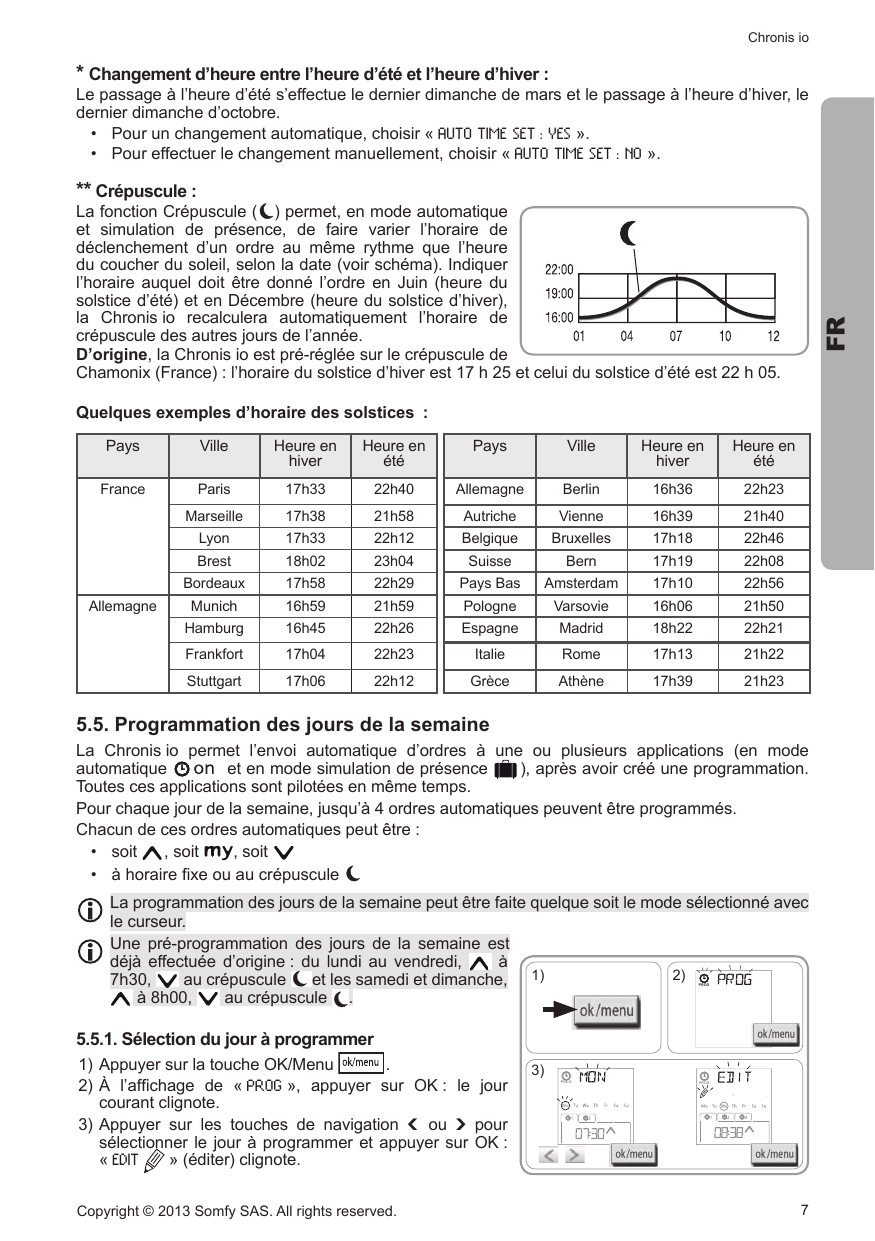
| Pays | Ville | Heure en hiver | Heure en été |
|---|---|---|---|
| France | Paris | 17h33 | 22h40 |
| France | Marseille | 17h38 | 21h58 |
| France | Lyon | 17h33 | 22h12 |
| France | Brest | 18h02 | 23h04 |
| France | Bordeaux | 17h58 | 22h29 |
| Allemagne | Munich | 16h59 | 21h59 |
| Allemagne | Hamburg | 16h45 | 22h26 |
| Allemagne | Frankfort | 17h04 | 22h23 |
| Allemagne | Stuttgart | 17h06 | 22h12 |
| Allemagne | Berlin | 16h36 | 22h23 |
| Autriche | Vienne | 16h39 | 21h40 |
| Belgique | Bruxelles | 17h18 | 22h46 |
| Suisse | Bern | 17h19 | 22h08 |
| Pays Bas | Amsterdam | 17h10 | 22h56 |
| Pologne | Varsovie | 16h06 | 21h50 |
| Espagne | Madrid | 18h22 | 22h21 |
| Italie | Rome | 17h13 | 21h22 |
| Grèce | Athène | 17h39 | 21h23 |
5.5. Programmation des jours de la semaine
La Chronis io permet l'envoi automatique d'ordres à une ou plusieurs applications (en mode automatique et en mode simulation de présence), après avoir créé une programmation. Toutes ces applications sont pilotées en même temps.
Pour chaque jour de la semaine, jusqu'à 4 ordres automatiques peuvent être programmés. Chacun de ces ordres automatiques peut être :
- soit monter, soit my, soit descendre
- à horaire fixe ou au crépuscule
La programmation des jours de la semaine peut être faite quelque soit le mode sélectionné avec le curseur.
Une pré-programmation des jours de la semaine est déjà effectuée d'origine : du lundi au vendredi, à 7h30 (monter), au crépuscule (descendre) ; et les samedi et dimanche, à 8h00 (monter), au crépuscule (descendre).
5.5.1. Sélection du jour à programmer
- Appuyer sur la touche OK/Menu.
- À l'affichage de « PROG », appuyer sur OK : le jour courant clignote.
- Appuyer sur les touches de navigation gauche ou droite pour sélectionner le jour à programmer et appuyer sur OK : « EDIT » (éditer) clignote.
5.5.2. Édition d'un ordre automatique
- Lorsque « EDIT » (éditer) clignote, appuyer sur OK.
- Création ou modification d'un ordre automatique :
- Pour créer un nouvel ordre automatique : appuyer sur gauche ou droite pour sélectionner l'ordre vierge et appuyer sur OK, puis passer à l'étape 6. (Si 4 ordres automatiques sont déjà créés, seul l'un de ces ordres peut être modifié).
- Pour modifier un ordre automatique : appuyer sur gauche ou droite pour le sélectionner et appuyer sur OK, puis passer à l'étape 6.
Sélection de l'horaire
- L'horaire s'affiche et l'option crépuscule clignote. Appuyer sur gauche ou droite pour sélectionner l'horaire fixe ou l'option crépuscule.
- Pour éditer un horaire crépusculaire, lorsque l'option crépuscule clignote, appuyer sur OK et passer à l'étape 9.
- Pour éditer un horaire fixe, lorsque l'horaire clignote, appuyer sur OK et passer à l'étape 7.
- L'heure clignote : appuyer sur gauche ou droite pour changer l'heure et appuyer sur OK.
- Les minutes clignotent : appuyer sur gauche ou droite pour changer les minutes et appuyer sur OK.
Sélection de l'ordre
- Un ordre (monter, my, ou descendre) clignote : appuyer sur gauche ou droite pour choisir un ordre entre monter, my et descendre, et appuyer sur OK.
- L'écran affiche « SAVE : YES ». Pour terminer et enregistrer l'édition de l'ordre automatique, appuyer sur OK : le jour courant clignote.
Choisir « SAVE : NO » et appuyer sur OK pour recommencer la programmation des jours de la semaine depuis l'étape 3.
Sortie du mode programmation
- Le jour courant clignote : appuyer sur gauche ou droite jusqu'à l'affichage de « EXIT PROG » (après « SUN ») et appuyer sur OK.
- « PROG » clignote : appuyer sur gauche ou droite jusqu'à l'affichage de « EXIT » et appuyer sur OK.
- Pour éditer un autre ordre automatique : après l'étape 10, reprendre la procédure à partir de l'étape 3.
- Pour programmer un autre jour : après l'étape 10, reprendre la procédure à partir de l'étape 3.
- Pour tester la programmation d'un jour, voir chapitre « Vérification de la programmation en mode DEMO ».
- Pour copier la programmation d'un jour et l'attribuer à un autre jour, voir chapitre « Copie de la programmation d'un jour sur un ou plusieurs autres jours ».
- Pour supprimer un ordre automatique, voir chapitre « Suppression d'un ordre automatique ».
5.5.3. Vérification de la programmation en mode DEMO
En fin de programmation d'un jour, un test peut être effectué, afin de vérifier les différents ordres automatiques programmés.
- Appuyer sur la touche OK/Menu.
- À l'affichage de « PROG », appuyer sur OK : le jour courant clignote. Le mode DEMO est aussi accessible, après l'étape 10, lorsque le jour courant clignote.
- Appuyer sur gauche ou droite pour sélectionner le jour à vérifier puis appuyer simultanément sur les touches gauche et droite.
- « DEMO » s'affiche, les ordres programmés du jour sélectionné sont lancés à 1 mn 30 d'intervalle, puis l'écran affiche de nouveau le jour courant qui clignote.
5.5.4. Copie de la programmation d'un jour sur un ou plusieurs jours
La fonction copier/coller permet de recopier toute la programmation d'un jour déjà effectuée et de la coller :
- soit sur un autre jour,
- soit sur lundi, mardi, mercredi, jeudi et vendredi,
- soit sur samedi et dimanche,
- soit sur tous les jours de la semaine.
- Appuyer sur la touche OK/Menu.
- À l'affichage de « PROG », appuyer sur OK : le jour courant clignote.
- Appuyer sur gauche ou droite pour sélectionner le jour à copier et appuyer sur OK : « EDIT » (éditer) clignote.
- Appuyer sur gauche ou droite pour sélectionner « COPY » (copier) et appuyer sur OK : « COPY OK » apparaît et la sélection du jour copié clignote (la copie du jour sélectionné est prête jusqu'à ce qu'elle soit collée). Puis la sélection du jour copié devient fixe, « PASTE » (coller) clignote et la sélection clignote sur un autre jour.
- Appuyer sur gauche ou droite pour déplacer la sélection sur le ou les jours sur lesquels on souhaite coller la programmation et appuyer sur OK.
- « PASTE OK » apparaît, la sélection du ou des jours choisis clignote : la programmation est recopiée sur ce ou ces jours.
- Puis l'écran affiche le premier de ces jours qui clignote.
La sélection clignote dans cet ordre : jour par jour (ex. : Tu › We), puis du lundi au vendredi (Mo Tu We Th Fr), puis le samedi et le dimanche (Sa Su), puis tous les jours (Mo Tu We Th Fr Sa Su)...
Pour recopier la programmation d'un autre jour, recommencer la procédure.
5.5.5. Suppression d'un ordre automatique ou de tous les ordres automatiques d'un jour
Lorsqu'un jour a été programmé, on peut supprimer soit un seul ordre automatique à la fois, soit tous ses ordres automatiques en même temps :
- Appuyer sur la touche OK/Menu.
- À l'affichage de « PROG », appuyer sur OK : le jour courant clignote.
- Appuyer sur gauche ou droite pour sélectionner le jour à modifier et appuyer sur OK : « EDIT » (éditer) clignote.
- Appuyer sur gauche ou droite pour sélectionner « DELET » (supprimer) et appuyer sur OK : un ordre automatique clignote.
- Appuyer sur gauche ou droite pour sélectionner :
- soit un seul ordre automatique à supprimer.
- soit tous les ordres automatiques de ce jour à supprimer.
- Une fois l'ordre ou tous les ordres sélectionnés, appuyer sur OK : « DELET OK » apparaît et la sélection clignote. Puis l'écran affiche le jour courant qui clignote : la sélection est supprimée (l'ordre choisi ou tous les ordres du jour).
6. Installation
6.1. Préconisations
Le support mural de la Chronis io doit être installé à un endroit central par rapport aux produits à commander. Choisir un endroit accessible et permettant une consultation et un usage aisé.
Le bâtiment dans lequel le produit est utilisé peut réduire la portée radio. La portée radio est de 20 m à travers 2 murs en béton. Contrôler la portée radio avant de fixer le support mural de la Chronis io.
L'utilisation d'appareils radios (par exemple un casque radio Hi-Fi) utilisant la même fréquence peut engendrer des interférences et réduire les performances du produit.
Ne jamais installer le produit à proximité ou sur des surfaces métalliques, ceci peut réduire la portée radio.
6.2. Fixation du support mural
Somfy recommande d'installer le produit à une hauteur comprise entre 1 m et 1 m 50 pour une meilleure lisibilité de l'écran.
Le support mural doit être positionné sur une surface plane.
- Marquer l'emplacement des vis en positionnant le support mural.
- Percer, puis fixer le support avec soit 2 vis de 4 mm, soit 2 vis de 3 mm.
Les têtes de vis ne doivent pas dépasser du support.
6.3. Clippage et déclippage de la Chronis io de son support mural
- Placer la Chronis io sur le support à l'aide des picots de centrage et appuyer pour la clipper sur le support.
- Pour déclipper la Chronis io de son support, la pousser légèrement vers le haut et la basculer en tirant vers soi.
7. Utilisation
Pour changer de mode, déplacer le curseur de sélection de mode :
- Mode manuel
- Mode automatique
- Mode simulation de présence
7.1. Mode manuel
Le mode manuel de la Chronis io permet :
- d'envoyer un ordre ponctuel à l'application ou aux applications associées.
- de désactiver la programmation des ordres automatiques.
En mode manuel l'heure courante reste affichée.
7.1.1. Touche my
- Lorsque la position favorite a été programmée et que la ou les applications sont à l'arrêt, faire un appui bref sur my : la ou les applications s'activent jusqu'à la position favorite (my).
- Lorsque la ou les applications sont en mouvement, un appui bref sur my stoppe leur mouvement.
7.1.2. Touches monter / descendre
Selon le type d'application pilotée, paramétrer le mode de pilotage correspondant (voir chapitre « Configuration initiale ») :
- En « MODE STD : 1 » :
- Appui bref ou long : monter, allumer, ouvrir / descendre, éteindre, fermer.
- En « MODE DIM : 2 » :
- Appui bref : allumer / éteindre complètement la lumière ou le chauffage.
- Appui long (> 0,5 s) : augmenter / diminuer la lumière ou le chauffage.
- En « MODE TILT1 : 3 » :
- Appui bref : orienter les lames des stores vénitiens extérieurs ou des volets roulants à lames orientables.
- Appui long (> 0,5 s) : monter / descendre complètement les stores vénitiens extérieurs ou les volets roulants à lames orientables.
- En « MODE TILT2 : 4 » :
- Appui bref : monter / descendre les stores vénitiens intérieurs.
- Appui long : orienter les lames des stores vénitiens intérieurs.
7.2. Mode automatique
Le mode automatique de la Chronis io permet :
- d'envoyer un ordre ponctuel à l'application ou aux applications associées.
- de piloter automatiquement la ou les applications associées grâce à une programmation d'ordres automatiques selon les jours de la semaine.
Programmer les ordres automatiques pour chaque jour de la semaine (voir chapitre « Programmation des jours de la semaine »).
En mode automatique sont affichés :
- l'heure et le jour courant
- le nombre d'ordres automatiques programmés ce jour
- le prochain ordre automatique prévu ce jour (ou un espace vierge quand tous les ordres programmés du jour ont été lancés).
- Pour consulter l'ensemble des ordres automatiques programmés, naviguer de l'un à l'autre à l'aide des touches gauche ou droite. Pour revenir directement à l'écran courant, appuyer sur la touche retour.
- Pour stopper un ordre automatique en cours d'exécution, appuyer sur la touche stop/my.
Les appuis ponctuels sur les touches monter, my, descendre sont toujours possibles en mode automatique.
7.3. Mode simulation de présence
Le mode simulation de présence de la Chronis io :
- permet d'envoyer un ordre ponctuel à l'application ou aux applications associées.
- modifie de manière aléatoire l'horaire de déclenchement des ordres automatiques programmés dans le mode automatique, dans une fourchette de + 1 à + 30 minutes.
Ce mode est notamment indiqué dans le cas d'une absence prolongée du domicile pour simuler une présence.
Programmer les ordres automatiques pour chaque jour de la semaine (voir chapitre « Programmation des jours de la semaine »).
En mode simulation de présence sont affichés :
- l'heure et le jour courant
- le symbole simulation de présence
- le nombre d'ordres automatiques programmés ce jour
- le prochain ordre automatique prévu ce jour (ou un espace vierge quand tous les ordres programmés du jour ont été lancés).
Pour stopper un ordre automatique en cours d'exécution, appuyer sur la touche my.
Les appuis ponctuels sur les touches monter, my, descendre sont toujours possibles en mode simulation de présence.
7.4. Modification de la programmation des jours de la semaine
Voir chapitre « Programmation des jours de la semaine ».
7.5. Modification des paramètres de date et heure
- Appuyer sur la touche OK/Menu.
- À l'affichage de « PROG », appuyer sur droite pour afficher « SET », et appuyer sur OK.
À chaque étape, le paramètre à régler clignote.
- Pour modifier le paramètre, appuyer sur gauche ou droite (un appui maintenu fait défiler les caractères plus rapidement).
- Pour valider le paramètre et passer au paramètre suivant, appuyer sur OK.
- Appuyer sur gauche ou droite pour sélectionner le menu à modifier. Les menus apparaissent dans cet ordre :
- « TIME » (réglage de l'heure : « HOUR », des minutes courantes : « MINUT », du changement d'heure automatique ou non : « AUTO TIME SET »)
- « DATE » (réglage de l'année : « YEAR », du mois : « MONTH » et du jour courant : « DAY »)
- « JUNE » (heures et minutes du crépuscule au solstice d'été)
- « DEC » (heures et minutes du crépuscule au solstice d'hiver).
- Une fois le menu sélectionné, appuyer sur OK.
- Dans chaque menu, modifier ou non le paramètre et appuyer sur OK pour valider.
Les horaires des crépuscules doivent se situer uniquement entre 6h00 et 23h00.
Un appui sur la touche retour permet de revenir sur l'étape précédente.
- L'écran affiche « SAVE : YES ». Appuyer sur OK pour terminer et enregistrer le réglage du menu en cours.
- La Chronis io revient à l'étape précédente.
Choisir « SAVE : NO » et appuyer sur OK pour recommencer la procédure de réglage des paramètres de date et heure depuis le début.
- Appuyer sur gauche ou droite jusqu'à l'affichage de « EXIT SET » (après « DEC ») et appuyer sur OK.
- « SET » clignote : appuyer sur gauche ou droite jusqu'à l'affichage de « EXIT » et appuyer sur OK.
8. Astuces et conseils
Questions sur la Chronis io ?
| Constats | Causes possibles | Solutions |
|---|---|---|
| L'appui sur une touche de la Chronis io n'engendre aucune réaction des applications associées. | Les piles sont faibles. | Les remplacer. |
| La télécommande n'est pas enregistrée. | Voir chapitre « Ajout ou suppression d'une Chronis io à une application ». | |
| La réception radio est altérée par des équipements radio externes. | Arrêter les appareils radio aux alentours. | |
| Le ou les moteurs ou récepteurs sont en sécurité thermique. | Attendre que le moteur refroidisse et renouveler l'appui désiré. | |
| Une application s'arrête en cours d'activation. | L'application a rencontré un obstacle. | Enlever l'obstacle et renouveler l'appui désiré. |
| Un autre point de commande envoie un ordre au moteur ou récepteur. | Attendre la fin de l'activation de l'application et renouveler l'appui désiré. | |
| L'ordre est décalé par rapport à l'horaire programmé. | La Chronis io est en mode Simulation de présence. | Sélectionner le mode automatique avec le curseur. |
| Une ou plusieurs applications ne réagissent pas à un ordre automatique programmé, systématiquement. | Le signal provenant d'un autre automatisme dans la maison engendre des interférences. | Augmenter le nombre de répétitions des trames. Voir chapitre « Configuration initiale ». |
| Décaler l'heure de programmation de l'ordre automatique. |
9. Données techniques
| Fréquence radio | 868.95 MHz, io-homecontrol® |
|---|---|
| Portée radio | 20 m à travers 2 murs en béton |
| Indice de protection | IP 20 |
| Niveau de sécurité | Classe III |
| Température d'utilisation | 0°C à + 60°C (+ 32 °F à + 140 °F) |
| Dimensions (L x h x p) | 120 x 80 x 21 mm |
| Alimentation | 2 piles type AAA (LR03), 1,5 V |