Notice GIBIDI DCD100
Produit concerné
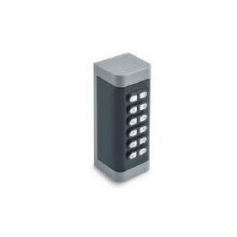
DCD — Clavier
DCD 100 - (AU02100)
DCD 200 - (AU02124)
Instructions pour l'installation
- Ce produit a été essayé en Gi.Bi.Di. en vérifiant la correspondance parfaite des caractéristiques aux règles en vigueur.
- Gi.Bi.Di. S.r.l. se réserve la faculté de modifier les données techniques sans aucun préavis suivant l'évolution de ses produits.
S'IL VOUS PLAÎT DE LIRE AVEC ATTENTION CETTE MANUAL AVANT DE PROCÉDER AVEC L'INSTALLATION.
Caractéristiques techniques
| Type / Article | DCD 100 / AU02100 DCD 200 / AU02124 |
| Fréquence de travail | 433,92 MHz (AU02100) 2.4 GHz (AU02124) |
| Alimentation | 12/24 Vac/dc |
| Absorption | 30 mA en transmission |
| Température d'utilisation | -20 ÷ +60°C |
| Degré de protection | IP 54 |
Avertissements pour l'installation
- Il faut effectuer les connexions en se référant aux tableaux suivants et à la sérigraphie jointe. Il faut faire particulièrement attention à raccorder en série tous les dispositifs qui doivent être connectés à la même entrée N.F. (normalement fermée) et en parallèle tous les dispositifs qui partagent la même entrée N.O. (normalement ouverte). Une mauvaise installation ou une mauvaise utilisation du produit peut compromettre la sécurité de l'installation.
- Tous les matériaux se trouvant dans l'emballage ne doivent pas être laissés à la portée des enfants, car ils peuvent être dangereux.
- Le constructeur décline toute responsabilité, quant au bon fonctionnement de l'automation, en cas d'utilisation de composants et d'accessoires n'étant pas de sa production et inappropriés à l'utilisation prévue.
- Après la mise en place, il faut toujours contrôler avec attention, le bon fonctionnement de l'installation et des dispositifs utilisés.
- Ce Manuel d'instructions s'adresse aux personnes autorisées à effectuer la mise en place "d'appareils sous tension". Il faut donc avoir une bonne connaissance de la technique, exercée comme profession et conformément aux réglementations en vigueur.
- La maintenance doit être effectuée par un personnel qualifié.
Élimination
GI.BI.DI. conseille de recycler les composants en plastique et de remettre les composants électroniques à des centres spécialisés pour éviter de polluer l'environnement avec des substances polluantes.
Description du produit
Le clavier numérique DCD permet de transmettre jusqu'à 9 codes différents vers un radio récepteur prédisposé pour la réception des codes. C'est possible mémoriser à l'intérieur du système pas plus de 999 usagers.
Le clavier peut fonctionner en 2 modalités différentes, selon le paramétrage initial :
- Modalité BASE avec fonctionnement simplifié et avec laquelle n'est pas possible utiliser le clavier joint au Système MANAGER.
- Modalité AVANCEE avec fonctionnement complet et avec laquelle c'est possible utiliser le clavier avec ou sans le Système MANAGER.
Affichage alimentation
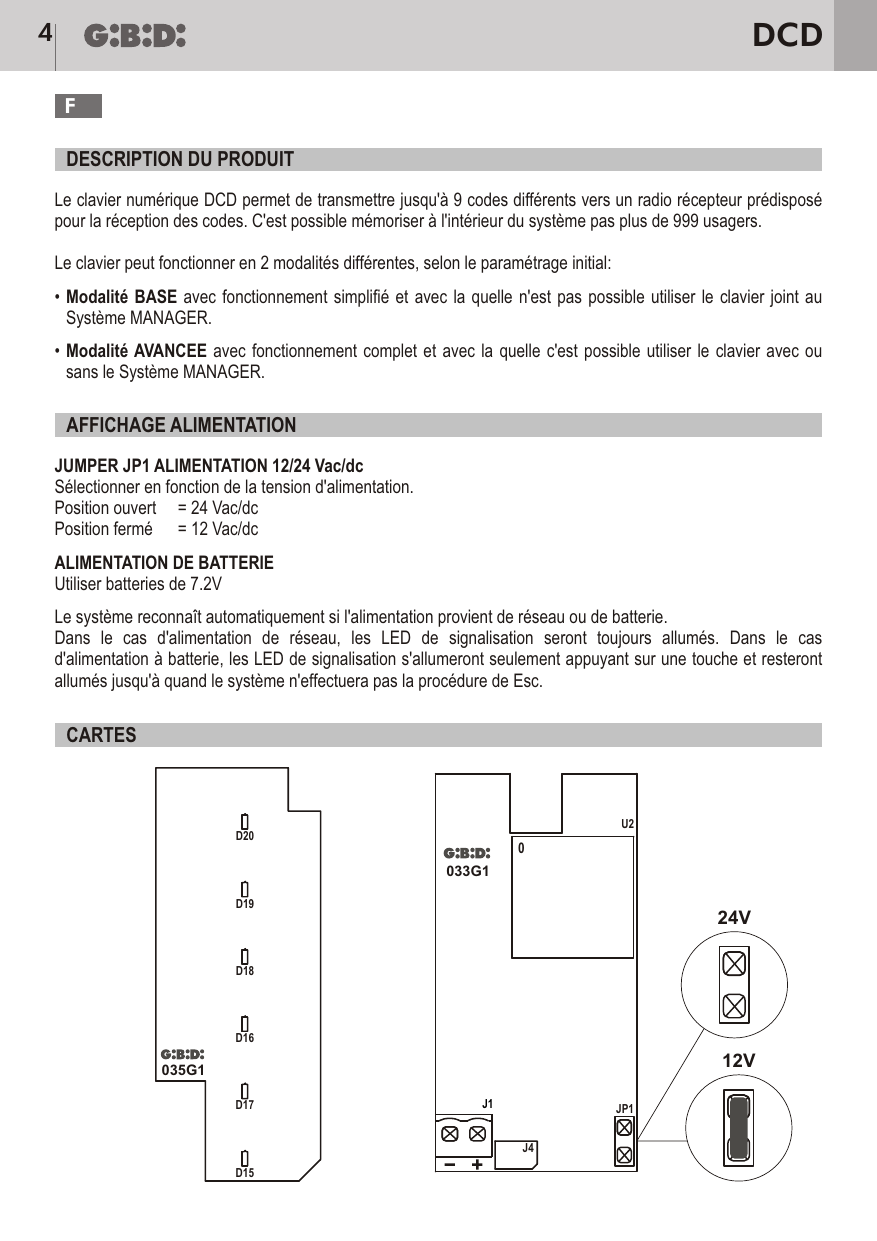
Jumper JP1 alimentation 12/24 Vac/dc
Sélectionner en fonction de la tension d'alimentation.
- Position ouvert = 24 Vac/dc
- Position fermé = 12 Vac/dc
Alimentation de batterie
Utiliser batteries de 7.2V
Le système reconnaît automatiquement si l'alimentation provient de réseau ou de batterie.
Dans le cas d'alimentation de réseau, les LED de signalisation seront toujours allumés. Dans le cas d'alimentation à batterie, les LED de signalisation s'allumeront seulement appuyant sur une touche et resteront allumés jusqu'à quand le système n'effectuera pas la procédure de Esc.
Cartes
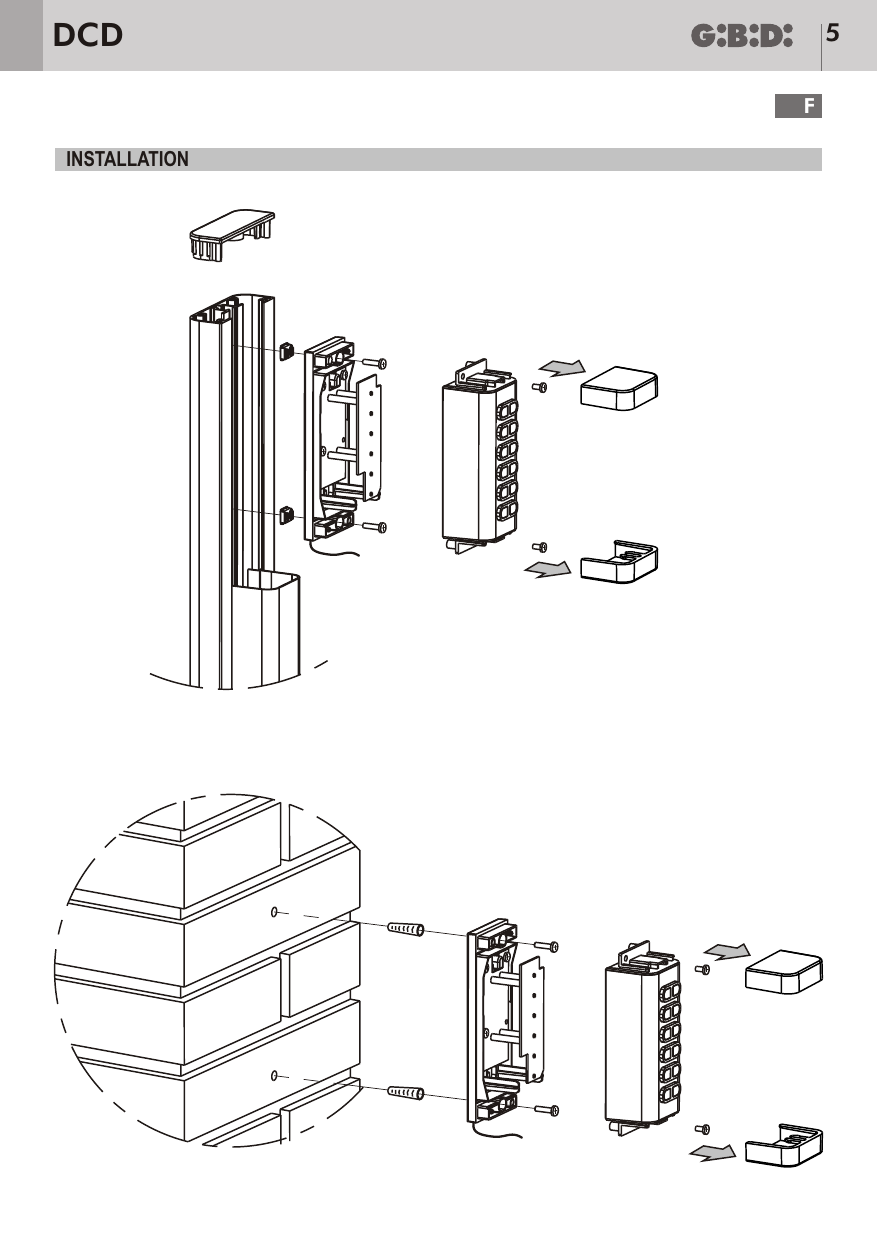
Installation
Fonctionnement du produit
Chaque opération effectuée est accompagnée par une signalisation sonore qui indique l'état de l'opération :
| Identificateur | Description | Signalisation sonore |
|---|---|---|
| OK | Opération effectué avec succès | 1 bip de 300 ms |
| Err | Opération erronée | 3 bip de 100 ms |
| SuccProc | Procédure conclue avec succès | 1 bip de 1 s |
| ErrProc | Procédure erronée | 5 bip de 200 ms |
Procédure de Esc
À n'importe quel moment, si on introduit la séquence * #, on annule l'opération en cours et le système répond avec la signalisation ErrProc.
Si on n'appuie aucune touche du clavier par 20 s, le système effectue la procédure d'Esc automatiquement.
Si l'alimentation est à batterie, les LED s'éteignent et pour les allumer de nouveau il faudra appuyer sur quelle que soit touche.
Si l'alimentation est par réseau, les LED seront toujours allumés.
Procédure de blocage
Après avoir appuyé sur les touches 25 fois sans effectuer correctement au moins une procédure ou après avoir appuyé sur quelle que soit touche par plus de 20 s, le système va se bloquer par 2 minutes.
La fin du blocage est signalée avec ErrProc.
Si l'alimentation est à batterie, le système s'éteigne et pour l'activer il faudra appuyer sur quelle que soit touche.
Si l'alimentation est par réseau, il y aura un reset et le système sera prêt pour une nouvelle procédure.
Sélection modalité de fonctionnement
À la première installation le dispositif se trouve dans un état A DEFINIR et il faut sélectionner la modalité de fonctionnement préférée :
- MODALITE BASE
- MODALITE AVANCEE
Modalité BASE
Chaque usager, pour utiliser le dispositif, devra introduire un code secret (password) avec 4 chiffres.
La password sera la même pour tous les usagers du système.
La MODALITE BASE peut être paramétrée ou gardant la password implicite (9999) ou faisant la "PROCEDURE MODIFICATION PASSWORD" comme première opération.
Fonctionnement (modalité BASE)
- Taper la password implicite 9999.
- Si la password n'a pas été modifiée, le clavier réponde OK. Si la password a été modifiée, il n'y a aucune signalisation et le clavier reste dans l'attente de la password correcte.
- Appuyant sur quelle que soit touche de 1 à 9, le clavier se paramètre en MODALITE BASE et transmet le code relatif à la touche appuyée par 1 minute. En même temps les LED commencent à clignoter.
- À la fin de la transmission, il y a la signalisation SuccProc.
Si la password implicite a été modifiée (voir paragraphe successif PROCEDURE MODIFICATION PASSWORD) :
- Taper la nouvelle password.
- Le clavier réponde OK.
- Appuyant sur quelle que soit touche de 1 à 9, le clavier transmet le code relatif à la touche appuyée seulement par 2-3 s. En même temps les LED commencent à clignoter.
- À la fin de la transmission, il y a la signalisation SuccProc.
Procédure modification password (modalité BASE)
- Taper la password en cours et confirmer avec #.
- Si le code est correct, il est signalé avec OK, au contraire il y a la signalisation ErrProc.
- Taper la nouvelle password et confirmer avec #. Si on tape plus de 4 chiffres, le clavier réponde avec la signalisation ErrProc.
- Répéter la nouvelle password et confirmer avec #. Si on tape plus de 4 chiffres, le clavier réponde avec la signalisation ErrProc.
- Si la procedure est correcte, il y a la signalisation SuccProc, la nouvelle password est sauvée en mémoire et, si c'est la première opération qu'on effectue, le système se paramètre en MODALITE BASE.
Procédure de reset (modalité BASE ou A DEFINIR)
- Continuer à appuyer en même temps sur les touches * et #.
- Le clavier commence à clignoter jusqu'à la signalisation SuccProc.
- Le système s'efface complètement et revient en modalité A DEFINIR.
Modalité AVANCEE
La MODALITE AVANCEE peut être paramétrée ou par un login Administrateur ou par une connexion avec le programmateur MANAGER.
Seulement un reset total de la mémoire peut effacer ce paramétrage et faire revenir le clavier en modalité A DEFINIR.
Chaque usager, pour utiliser le dispositif, devra introduire un code secret à 7 chiffres, composé par ID + PW :
- ID = identificateur de la position en mémoire composé par 3 chiffres.
- PW = password composée par 4 chiffres.
Il est nécessaire introduire un Administrateur du système qui pourra :
- introduire des nouveaux usagers ;
- modifier un usager existant ;
- poser par chaque usager les canaux qui seront actifs ;
- introduire des différents range d'usagers habilités à l'utilisation du système ;
- rajouter des canaux communs à tous les usagers ;
- effacer un usager seulement ;
- effacer tous les usagers ;
- entrer en Modalité Apprentissage ;
- activer ou désactiver la Modalité Apprentissage Rapide ;
- activer la transmission longue pour la mémorisation des codes sur un récepteur ;
- redémarrer complètement le dispositif.
L'ID de l'Administrateur du système est toujours 000 et il n'est pas possible le modifier.
Au premier allumage du système il faut changer impérativement la password de l'Administrateur. Voir paragraphe "MODIFICATION DU CODE ADMINISTRATEUR".
Chaque usager non Administrateur peut modifier sa Password (dernières 4 chiffres du code usager), mais il ne peut pas modifier la position en mémoire (ID) et l'habilitation des canaux.
Procédure d'entrée en apprentissage au premier allumage (modalité AVANCEE)
Au premier allumage du système, quand le clavier est en modalité A DEFINIR, c'est possible le mettre en modalité apprentissage utilisant la suivante procédure :
- Maintenir appuyé en même temps sur les touches * et #.
- Les LED commencent à clignoter.
- Relâcher les touches en 10 secondes, le système répond avec la signalisation SuccProc, entre en modalité Apprentissage et attend de se mettre en communication avec le programmateur MANAGER.
- Si dans 20 s la connexion avec le programmateur ne s'établie pas, le système sort de la modalité Apprentissage et est signalé avec ErrProc.
Modification du code Administrateur (modalité AVANCEE)
(à faire impérativement au premier allumage du système)
- Introduire le code Administrateur (000 1234) et confirmer avec *. Si on introduit plus de 7 chiffres, le système considère seulement les dernières 7.
- Si le code est correct, il est signalé avec OK, au contraire il y aura la signalisation ErrProc.
- Introduire la nouvelle password (il n'est pas possible introduire de nouveau la password 1234) et confirmer avec #. Si on introduit plus de 4 chiffres, le système répondra avec la signalisation ErrProc.
- Répéter la nouvelle password et confirmer avec #. Si on introduit plus de 4 chiffres, le système répondra avec la signalisation ErrProc.
- Si la procédure est correcte, il y aura la signalisation SuccProc et le système restera dans l'attente de la sélection d'un des menus Administrateur. Si la procédure n'est pas correcte, il y aura la signalisation ErrProc et on repart dès le début.
- Si on veut modifier de nouveau la password Administrateur, faire référence au paragraphe "MODIFICATION PASSWORD USAGER/ADMINISTRATEUR".
Login Administrateur (modalité AVANCEE)
- Introduire le code Administrateur (ID + PW) et confirmer avec #. Si on introduit plus de 7 chiffres, le système considère seulement les dernières 7.
- Une signalisation OK indique Administrateur reconnu. La signalisation Err Err indique que la password n'a pas été modifiée et le système va automatiquement au point 3 du paragraphe précédent "MODIFICATION DU CODE ADMINISTRATEUR".
Choix fonctions (modalité AVANCEE)
L'Administrateur peut choisir entre les suivantes fonctions :
- 1 # Configuration touches actives de default pour les usagers
- 2 # Activation touches avec rétablissement code touche assigné
- 3 # Désactivation touches avec maintenance mémoire code touche assigné
- 4 # Introduction d'un nouveau usager
- 5 # Modification d'un usager déjà existant
- 6 # Introduction d'un range d'usagers
- 7 # Effacement d'un seul usager
- 8 # Effacement de tous les usagers
- 9 # Rajout canal de default commun à tous les usagers
- 10 # Login Administrateur comme usager avec toutes les touches actives
- 11 # Entrée en modalité Apprentissage
- 12 # Activation entrée rapide en modalité Apprentissage
- 13 # Désactivation entrée rapide en modalité Apprentissage
- 14 # Activation transmission longue pour mémoriser dispositif sur récepteur
- 15 # Reset total du dispositif
Si on choisi une des options indiquées, le système confirme avec une signalisation OK, au contraire la signalisation sera ErrProc.
1 # Configuration touches actives de défaut pour les usagers (modalité AVANCEE)
Il permet de définir quelles touches seront actives pour tous les usagers introduits. Le code transmis sera le même de la touche pressée. Par exemple :
- pression touche 1 = transmission code canal 1
- pression touche 2 = transmission code canal 2
- ……
- pression touche 9 = transmission code canal 9
De défaut toutes les touches sont actives.
- Introduire le code administrateur et confirmer avec #.
- Appuyer sur la touche 1 du clavier et confirmer avec #.
- Si l'opération a été faite correctement, le système répondra avec la signalisation OK, au contraire ErrProc.
- Appuyer sur les touches (1, 2,…, 9) correspondantes aux canaux qu'on veut activer de default pour tous les usagers.
- Confirmer avec #.
- Le système sauve la configuration posée, répond avec une signalisation SuccProc et retourne au menu Administrateur.
À ce point-ci on peut continuer avec les autres options ou effectuer la procédure de Esc ou attendre que le système la effectue en automatique.
2 # Activation touches avec rétablissement code touche assigné (modalité AVANCEE)
Il permet d'activer les touches, après une précédente désactivation, rétablissant automatiquement le code touche assigné en précédence.
- Introduire le code administrateur et confirmer avec #.
- Appuyer sur la touche 2 du clavier et confirmer avec #.
- Si l'opération a été faite correctement, le système répondra avec la signalisation OK, au contraire ErrProc.
- Appuyer sur les touches (1, 2,…, 9) correspondantes aux canaux qu'on veut activer de nouveau. Si on appuie sur la touche 0 ou la touche *, le système répondra avec la signalisation Err.
- Confirmer avec #.
- Le système sauve la configuration posée, répond avec une signalisation SuccProc et retourne au menu Administrateur.
À ce point-ci on peut continuer avec les autres options ou faire la procédure d'Esc ou attendre que le système la exécute en automatique.
3 # Désactivation touches avec maintenance mémoire code touche assigné (modalité AVANCEE)
Il permet de désactiver les touches, maintenant mémoire du code canal assigné aux touches.
- Introduire le code administrateur et confirmer avec #.
- Appuyer sur la touche 3 du clavier et confirmer avec #.
- Si l'opération a été faite correctement, le système répondra avec la signalisation OK, au contraire ErrProc.
- Appuyer sur les touches (1, 2,…, 9) correspondantes aux canaux qu'on veut activer de nouveau. Si on appuie sur la touche 0 ou la touche *, le système répondra avec la signalisation Err.
- Confirmer avec #.
- Le système sauve la configuration posée, répond avec une signalisation SuccProc et retourne au menu Administrateur.
À ce point-ci on peut continuer avec les autres options ou faire la procédure d'Esc ou attendre que le système la exécute en automatique.
4 # Introduction d'un nouveau usager (modalité AVANCEE)
Il permet d'introduire un nouveau usager dans le système.
- Introduire le code Administrateur et confirmer avec #.
- Appuyer sur la touche 4 du clavier et confirmer avec #.
- Si l'opération a été faite correctement, le système répondra avec la signalisation OK, au contraire ErrProc.
- Pour introduire un nouveau usager il faut identifier la première position libre en mémoire utilisant la suivante procédure :
- Si on connait la première position libre en mémoire, passer au point 5 ;
- Si on ne connait pas la position libre en mémoire, il faut introduire 000 et confirmer avec #. L'opération correcte est signalée avec OK, au contraire ErrProc ;
- Le système répondra avec la suivante procédure :
- ETEIGNEMENT DE TOUS LES LED ;
- INDICATION PREMIERE CHIFFRE DE LA POSITION DE MEMOIRE : 1 clignotement des LED suivi par la signalisation OK tant de fois quant est le numéro de la première chiffre.
- INDICATION DEUXIEME CHIFFRE DE LA POSITION DE MEMOIRE : 2 clignotements des LED suivis par la signalisation OK tant de fois quant est le numéro de la deuxième chiffre.
- INDICATION TROISIEME CHIFFRE DE LA POSITION DE MEMOIRE : 3 clignotements des LED suivis par la signalisation OK tant de fois quant est le numéro de la troisième chiffre.
- Le système restera dans l'attente de l'ID qu'on veut introduire. Si on n'introduit aucun code après 20 s, le système effectue la procédure de Esc en automatique.
- Introduire les 3 chiffres de l'ID correspondant à la position et confirmer avec #.
- Si la position est libre, le système répondra avec la signalisation OK. Si la position est occupée, le système répondra avec la signalisation Err. Dans ce cas-là repartir du point 5 introduisant un nouveau ID usager.
- Introduire la password (dernières 4 chiffres du code usager) et confirmer avec #. Si on n'introduit aucune valeur et on confirme simplement avec #, on maintient la password de default 0000 et la séquence continue avec le passage n° 10.
- Le système répondra avec OK ou ErrProc.
- Répéter la password et confirmer avec #.
- Le système répondra avec OK ou ErrProc.
- Continuer avec l'activation des canaux que l'usager pourra utiliser. Si on n'introduit aucune donnée, après 20 s le système effectuera la procédure de Esc en automatique.
Activation canaux
- I. Introduisant # on assigne les canaux posés de default sur le système (voir paragraphe "1 # CONFIGURATION TOUCHES ACTIVES DE DEFAULT POUR LES USAGERS"). Le système répondra avec SuccProc ou ErrProc.
ou
- II. Appuyer en séquence sur les touches 1, 2, 3, …, 9 pour activer les canaux que l'usager pourra utiliser.
- III. Confirmer avec #.
- IV. Le système répondra avec la signalisation SuccProc ou ErrProc.
ATTENTION : Jusqu'à quand on ne complète pas la procédure avec succès, les données introduites ne sont pas sauvées en mémoire.
L'Administrateur peut continuer à introduire des usagers ou peut effectuer la procédure de Esc ou après 20 secondes sans appuyer sur aucune touche le système effectuera la procédure de Esc en automatique.
5 # Modification d'un usager déjà existant (modalité AVANCEE)
Il permet de modifier les propriétés (password et activation canaux) d'un usager déjà introduit dans le système.
- Introduire le code Administrateur et confirmer avec #.
- Appuyer sur la touche 5 du clavier et confirmer avec #.
- Si l'opération a été effectuée correctement, on entendra une signalisation OK, au contraire ErrProc.
- Introduire les 3 chiffres de l'ID qu'on veut modifier et confirmer avec #.
- Le système répondra avec OK si la position correspond à un usager déjà introduit, au contraire il répondra avec Err si la position résulte libre.
- Introduire la password (dernières 4 chiffres du code usager) et confirmer avec #. Si on n'introduit aucune valeur et on confirme simplement avec #, on confirme la password déjà présente et la séquence continue avec le passage n° 9.
- Le système répondra avec OK ou ErrProc.
- Répéter la password et confirmer avec #.
- Le système répondra avec OK ou ErrProc.
- Continuer avec l'activation des canaux que l'usager pourra utiliser. Si on n'introduit aucune donnée, après 20 s le système effectuera la procédure de Esc en automatique.
Activation canaux
- I. Introduisant # on confirme la configuration précédente (canaux déjà activés en précédence)
ou
- II. Appuyer en séquence sur les touches 1, 2, 3, ..., 9 pour activer les canaux que l'usager pourra utiliser.
- III. Confirmer avec #.
- IV. Le système répondra avec la signalisation SuccProc ou ErrProc.
ATTENTION : Jusqu'à quand on ne complète pas la procédure avec succès, les données ne sont pas sauvées en mémoire.
L'Administrateur peut continuer à modifier des usagers ou peut effectuer la procédure de Esc ou après 20 secondes sans appuyer sur aucune touche le système effectuera la procédure de Esc en automatique.
6 # Introduction d'un range d'usagers (modalité AVANCEE)
Il permet d'introduire un numéro d'usagers qui pourront utiliser le système.
- Introduire le code Administrateur et confirmer avec #.
- Appuyer sur la touche 6 du clavier et confirmer avec #.
- Si l'opération a été effectuée correctement, le système répondra avec la signalisation OK, au contraire ErrProc.
- Introduire l'ID de départ du range d'usagers habilités à l'utilisation du système introduisant XXX.
- Introduire l'ID d'arrivée du range d'usagers habilités à l'utilisation du système introduisant YYY. De cette façon on habilite toutes les ID usage de XXX à YYY. L'ID d'arrivée du range doit être supérieure à l'ID de départ.
- Confirmer avec #. Le système répond avec la signalisation OK ou avec la signalisation Err dans le cas où les cellules de mémoire du range résultent déjà occupées.
- Continuer avec la phase de modification password et d'activation des canaux. Si on n'effectue aucune opération après 20 s le système effectue la procédure de Esc en automatique.
Introduction password
- I. Introduire la password et confirmer avec #. Si on n'introduit aucune valeur et on confirme simplement avec #, on maintient la password de default 0000 et la séquence passe au point IV.
- II. Le système répondra avec OK ou ErrProc.
- III. Répéter la password et confirmer avec #.
- IV. Le système répondra avec OK ou ErrProc.
Activation canaux
- I. Introduisant # on active tous les canaux de default pour tous les usagers du range et l'opération continue du point 8.
ou
- II. Appuyer en séquence sur les touches 1, 2, 3, ..., 9 pour activer les canaux que les usagers du range pourront utiliser.
- III. Confirmer avec #.
- Le système sauve les affichages, crée tous les usagers et avise de la création avec tant de signalisations quant sont les usagers du range créé.
- Si l'opération a du succès, il y aura la signalisation SuccProc, si l'opération n'a pas de succès parce que les cellules du range ne résultent pas être toutes libres, il y aura la signalisation Err et le système restera dans l'attente d'un nouveau range.
À ce point-ci on peut continuer avec les autres options ou effectuer la procédure de Esc ou attendre que le système la effectue en automatique.
7 # Effacement d'un seul usager (modalité AVANCEE)
Il permet d'effacer un seul usager du système.
- Introduire le code administrateur et confirmer avec #.
- Appuyer sur la touche 7 du clavier et confirmer avec #.
- Si l'opération a été effectuée correctement, le système répondra avec la signalisation OK, au contraire ErrProc.
- Introduire XXX, où XXX est l'ID usager à effacer, et confirmer avec #. Si on introduit 000 suivi par #, l'opération n'a pas été effectuée, il est signalé avec Err et on repart du point 4.
- Si l'opération a été effectuée correctement, le système répondra avec la signalisation SuccProc, au contraire ErrProc.
L'Administrateur maintenant peut continuer à effacer des usagers ou effectuer la procédure de Esc ou attendre que le système la effectue en automatique.
8 # Effacement de tous les usagers (modalité AVANCEE)
Il permet d'effacer tous les usagers du système, à exception de l'Administrateur.
- Introduire le code Administrateur et confirmer avec #.
- Appuyer sur la touche 8 et confirmer avec #. On efface tous les usagers, à exception de l'Administrateur.
- Le système répond avec la signalisation SuccProc et avec un clignotement des LED de 400 ms, après quoi on retourne au menu Administrateur.
À ce point-ci on peut continuer avec les autres options ou effectuer la procédure de Esc ou attendre que le système la effectue en automatique.
9 # Rajout canal actif de défaut pour tous les usagers (modalité AVANCEE)
Il rajout un canal a ceux déjà introduits comme défaut qui sera actif pour tous les usagers.
- Introduire le code Administrateur et confirmer avec #.
- Appuyer sur la touche 9 et confirmer avec #.
- Appuyer sur la touche correspondante au canal qu'on veut rajouter et confirmer avec #. De cette façon le canal correspondant à la touche sera rajouté à l'ensemble de ceux déjà identifiés comme canaux de défaut et sera actif pour tous les usagers.
- Le système répond avec SuccProc et retourne au menu Administrateur.
À ce point-ci on peut continuer avec les autres options ou effectuer la procédure de Esc ou attendre que le système la effectue en automatique.
ATTENTION : si au point 3 on appuie sur le 0, on entendra la signalisation ErrProc.
10 # Login Administrateur comme usager avec toutes les touches actives (modalité AVANCEE)
Il permet à l'Administrateur d'entrer comme usager normal, mais avec toutes les touches actives.
- Introduire le code Administrateur et confirmer avec #.
- Appuyer sur les touches 10 et confirmer avec #.
- Appuyer en séquence sur les touches qu'on veut activer et confirmer avec #.
- Le système répond avec la signalisation SuccProc et retourne au menu Administrateur.
À ce point-ci on peut continuer avec les autres options ou effectuer la procédure de Esc ou attendre que le système la effectue en automatique.
ATTENTION : Si au point 3 on appuie sur le 0, le système envoie le code qui envoie en pré-apprentissage le récepteur radio sur le quel le clavier est mémorisé. En suite il faudra appuyer sur une touche déjà mémorisée sur le récepteur pour le faire entrer en modalité apprentissage.
11 # Entrée en modalité Apprentissage (modalité AVANCEE)
Il permet de configurer le clavier prêt pour la connexion avec le programmateur MANAGER.
- Introduire le code Administrateur et confirmer avec #.
- Appuyer sur les touches 11 et confirmer avec #.
- Le système répond avec la signalisation SuccProc, entre en modalité Apprentissage et essaie de se mettre en communication avec le programmateur MANAGER.
- Si dans 20 s on n'établie pas la connexion avec le programmateur, le système sort de la modalité Apprentissage et ça est signalé avec ErrProc.
12 # Activation entrée rapide en modalité Apprentissage (modalité AVANCEE)
Il permet d'activer la procédure rapide pour la connexion avec le programmateur MANAGER.
- Introduire le code Administrateur et confirmer avec #.
- Appuyer sur les touches 12 et confirmer avec #.
- Le système répond avec la signalisation SuccProc pour indiquer que la modalité Apprentissage rapide est habilitée. Voir paragraphe "PROCEDURE APPRENTISSAGE RAPIDE".
- Le système retourne au menu Administrateur.
À ce point-ci on peut continuer avec les autres options ou effectuer la procédure de Esc ou attendre que le système la effectue en automatique.
13 # Désactivation entrée rapide en modalité Apprentissage (modalité AVANCEE)
Il permet de désactiver la procédure rapide pour la connexion avec le programmateur MANAGER.
- Introduire le code Administrateur et confirmer avec #.
- Appuyer sur les touches 13 et confirmer avec #.
- Le système répond avec la signalisation SuccProc pour indiquer que la modalité Apprentissage rapide est déshabilitée (condition de défaut).
- Le système retourne au menu Administrateur.
À ce point-ci on peut continuer avec les autres options ou effectuer la procédure de Esc ou attendre que le système la effectue en automatique.
14 # Activation transmission longue pour mémoriser dispositif sur récepteur (modalité AVANCEE)
Il active la transmission ininterrompue des codes pour la mémorisation sur le récepteur radio.
- Introduire le code Administrateur et confirmer avec #.
- Appuyer sur les touches 14 et confirmer avec #. Si l'opération est correcte c'est signalé avec OK, au contraire ErrProc.
- Appuyer sur la touche qu'on veut mémoriser sur le récepteur.
- Si la touche n'est pas active, il y aura la signalisation Err et le système restera dans l'attente de la pression d'une touche active.
- Si la touche est active, il y aura la signalisation OK et le système commence une transmission infinie de 4 transmissions par second du code de la touche. La transmission du code est signalée par le clignotement des LED.
- Habiliter la modalité d'apprentissage codes sur le récepteur.
- Une fois que le code de la touche a été mémorisé à l'intérieur du récepteur, arrêter la transmission continue appuyant sur #.
- Le système répond avec SuccProc et retourne au menu Administrateur.
À ce point-ci on peut continuer avec les autres options ou effectuer la procédure de Esc ou attendre que le système la effectue en automatique.
15 # Reset total du dispositif (modalité AVANCEE)
Il efface toutes les données du dispositif, inclue la PW de l'Administrateur, et recharge les valeurs de défaut.
- Introduire le code Administrateur et confirmer avec #.
- Appuyer sur les touches 15 et confirmer avec #. Si l'opération est correcte c'est signalé avec OK, au contraire ErrProc.
- Dans 5 s appuyer en même temps sur les touches * et #, on entendra la signalisation OK et les LED commenceront à clignoter.
- Si on appuie sur les touches * et # après la signalisation Err, le clavier va en ErrProc.
- Continuer à appuyer sur les deux touches jusqu'à la successive signalisation SuccProc.
- Le système se redemarre.
- Si la procédure n'a pas été effectuée correctement, il y aura la signalisation Err et le système retourne au menu Administrateur.
À ce point-ci on peut continuer avec les autres options ou effectuer la procédure de Esc ou attendre que le système la effectue en automatique.
Modification password usager ou Administrateur (modalité AVANCEE)
- Introduire les 7 chiffres (ID + PW) du code secret. Si on en introduit plus de 7, le système considère seulement les dernières 7.
- Confirmer avec *.
- Si le code est correct, c'est signalé avec OK, au contraire il y aura la signalisation ErrProc.
- Introduire la nouvelle password et confirmer avec #. Si on introduit plus de 4 chiffres, le système répondra avec ErrProc.
- Répéter la nouvelle password et confirmer avec #. Si on introduit plus de 4 chiffres, le système répondra avec ErrProc.
- Si la procédure est correcte, il y aura la signalisation SuccProc. Si la procédure n'est pas correcte, il y aura la signalisation ErrProc et on repart dès le début.
Login usager pour activation canaux (modalité AVANCEE)
- Introduire les 7 chiffres (ID + PW) du code secret. Si on en introduit plus de 7, le système considère seulement les dernières 7.
- Confirmer avec *.
- Si le code est correct, c'est signalé avec OK, au contraire il y aura la signalisation ErrProc.
- Introduire en séquence les canaux qu'on veut activer.
- Si l'usager est habilité, ça sera signalé avec OK et le code relatif à la touche sur la quelle on a appuyé sera envoyé ; si l'usager n'est pas habilité, les touches ne fonctionneront pas et il n'y aura aucune transmission.
Procédure apprentissage rapide (modalité AVANCEE)
- Activer la procédure du menu 12 #.
- Maintenir appuyé en même temps sur les touches * et #.
- Les LED commencent à clignoter.
- Relâcher les touches en 10 secondes, le système répond avec la signalisation SuccProc, entre en modalité Apprentissage et attend de se mettre en communication avec le programmateur MANAGER.
- Si dans 20 s on n'établie pas la connexion avec le programmateur, le système sort de la modalité Apprentissage et est signalé avec ErrProc.
Déclaration de conformité CE
La société : GI.BI.DI. S.r.l., Via Abetone Brennero, 177/B, 46025 Poggio Rusco (MN) ITALY
déclare que les produits : DCD 100
sont faites selon les exigences techniques des normes suivantes et/ou spécifications techniques :
- EN 301 489-3 V1.4.1 (2002-08) & EN 301 489-1 V1.4.1 (2002-08)
- EN 300 220-2 V2.1.2 (2007), EN 50371 (2002)
- EN 60950-1 (2006)
qui donnent la présomption de conformité aux exigences de protection indiqué par les directives n. 1999/5/CE, 2004/108/CE et 2006/95/CE.
Date 19/04/2011
Administrateur Délégué — Oliviero Arosio